如何在 AWS EC2 綁定固定 IP(Elastic IP)|完整配置步驟
這篇文章會示範如何在 AWS 平台上配置彈性 IP。
我會先列出完整步驟,再搭配圖片逐步說明。
配置步驟
- 打開 EC2 Console
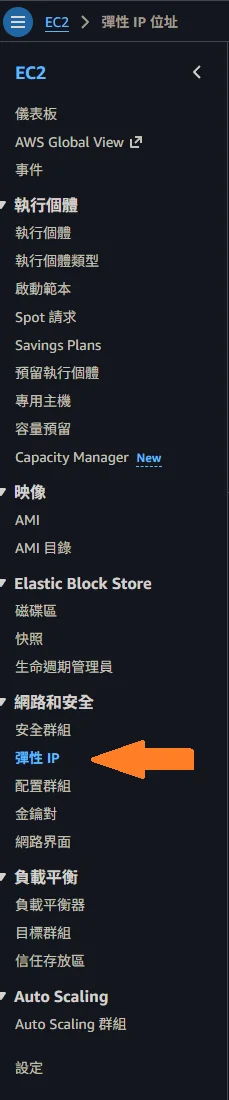
- 在左側選單找到 「網路與安全性」 → 「彈性 IP (Elastic IPs)」
- 點擊右上角 「配置彈性 IP 位址 (Allocate Elastic IP address)」
- (如果是第一次配置)直接點擊 「配置 (Allocate)」 即可
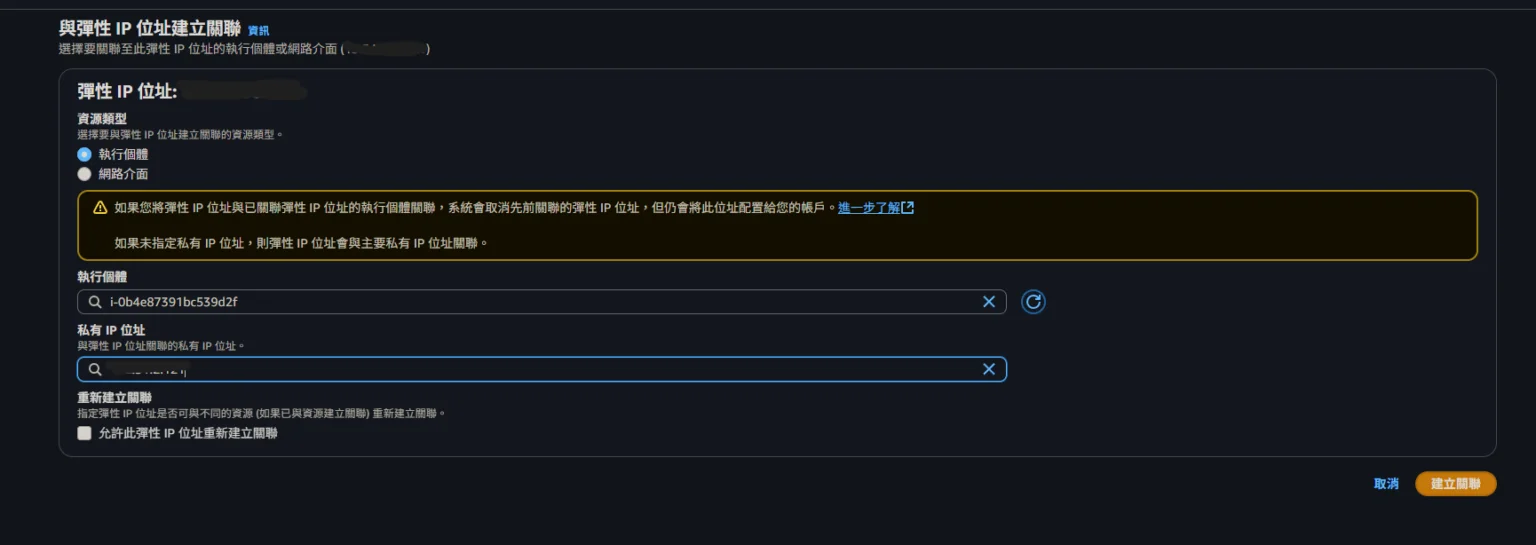
- 對著剛配置好的彈性 IP 打勾 → 點選上方 「動作 (Actions)」 → 「關聯彈性 IP 位址 (Associate Elastic IP address)」
- 選擇要關聯的 EC2 實例 → 點擊 「關聯 (Associate)」
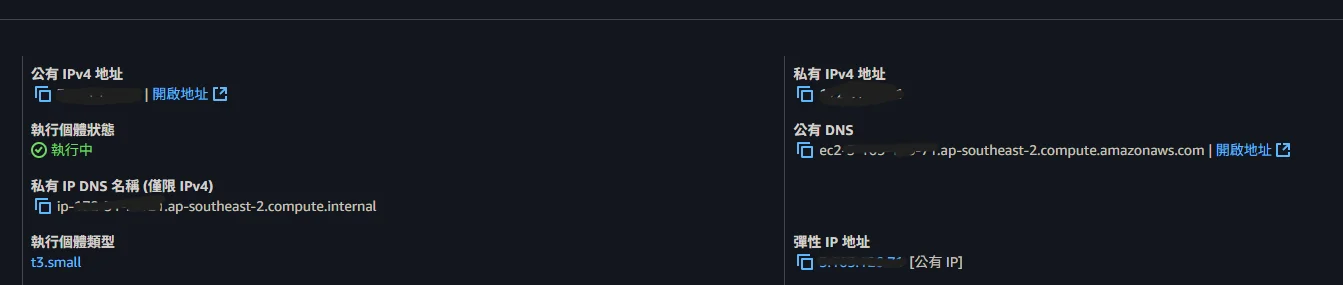
- 回到 EC2 實例頁面,檢查 Public IPv4 是否已更新為剛配置的彈性 IP
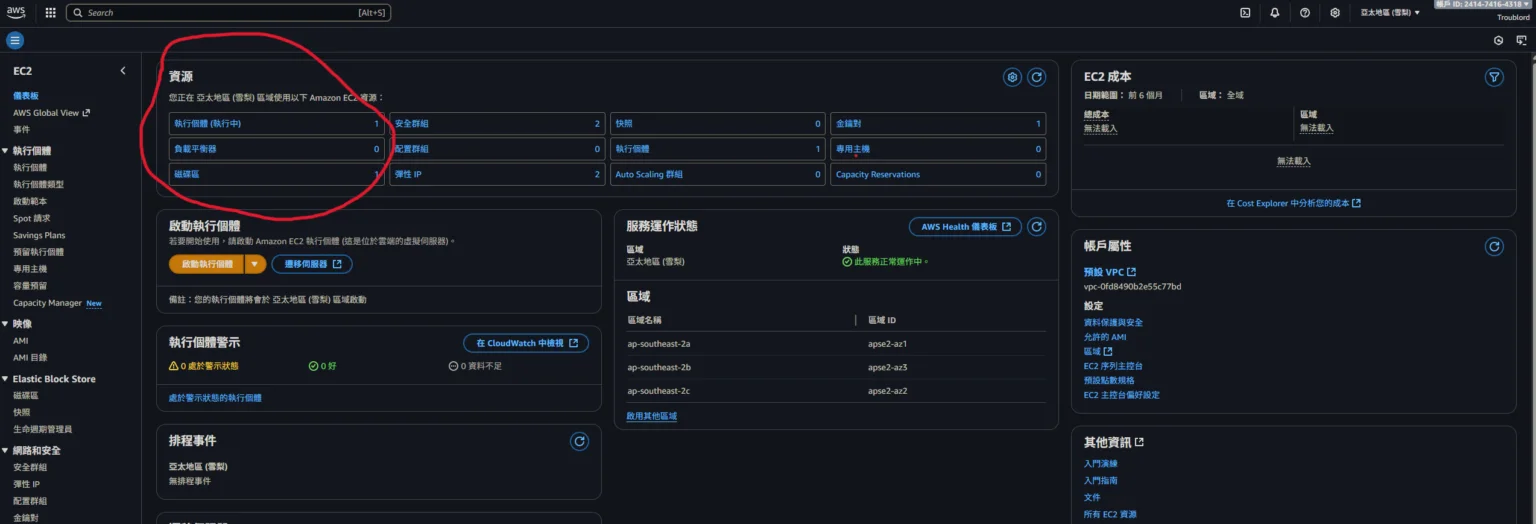
打開 EC2 Console
可以看到我的 Console 有一台 EC2 實例。
在左側選單找到「網路與安全性」→「彈性 IP」
(我的彈性 IP 先前有做過所以可以看到兩個 IP,第一次配置的話會是空的)

點擊右上角「配置彈性 IP 位址」
以防你沒看到:

直接點擊「配置」即可
看到畫面上的選項,可以不思考直接配置。

對著彈性 IP 打勾 → 動作 → 關聯彈性 IP 位址
接著進入到「與彈性 IP 位址建立關聯」。

選擇要關聯的 EC2 實例 → 點擊「關聯」
記得選擇執行個體及 IP 位址,到這邊 AWS 都會有選項給你選。
回到 EC2 實例頁面確認
就這樣完成囉。
留個足跡
/ leave a footprint正在翻找紙條……